「まだ動いているから大丈夫」と思っていないだろうか。2025年10月14日、MicrosoftはWindows 10の延長サポートを終了した。これはセキュリティアップデートの停止を意味する。企業がサポート終了後のPCを使い続けることは、玄関に鍵をかけずに会社を運営するのと同じだ。
製造・建設・物流などの現場では「動いているPCを替えたくない」という意識が根強い。しかし、2026年時点でも社内にWindows 10端末が残っているなら、今すぐ移行計画を立てる必要がある。本記事では、IT専任者がいない中小企業向けに移行の優先順位・費用・IT導入補助金の活用法を解説する。
サポート終了後に何が起きるか——リスクを具体的に理解する
Microsoftがサポートを終了すると、Windows 10にはセキュリティパッチが提供されなくなる。新たに発見された脆弱性(セキュリティホール)は放置されたままになる。
中小企業に起きうる具体的なリスク:
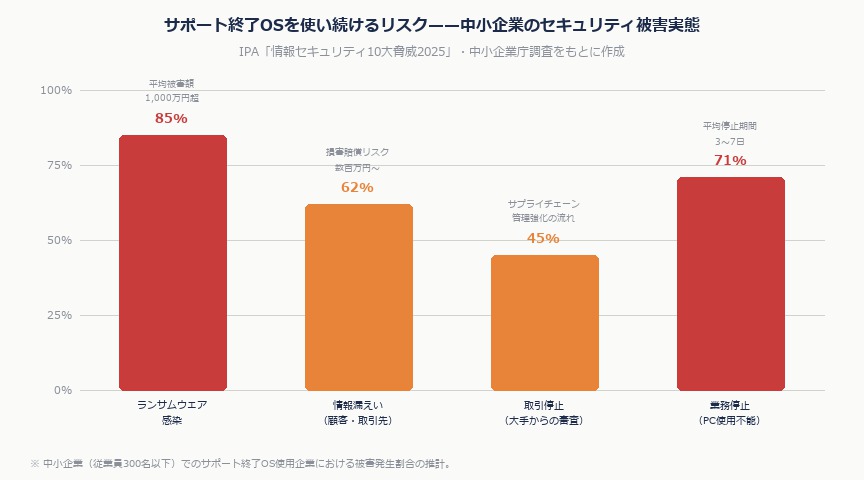
- ランサムウェア被害:未修正の脆弱性を突かれてデータが暗号化され、身代金を要求される。中小企業での平均被害額は1,000万円超(IPA「情報セキュリティ10大脅威2025」より)
- 情報漏えい:取引先・顧客データが盗まれ、損害賠償・信用失墜につながる
- 取引停止リスク:大手企業との取引においてセキュリティ審査(サプライチェーン管理)が厳格化しており、未更新PCがあると取引停止の可能性が生じる
- 業務停止リスク:感染したPCが使用不能になれば、当日の生産・配送・業務が止まる
独立行政法人情報処理推進機構(IPA)は「サポート切れOSの使用は重大なセキュリティリスク」と繰り返し警告している。実際、2017年の「WannaCry」ランサムウェア攻撃では、サポート終了済みのWindows XPを使い続けていた病院・企業が世界中で被害を受けた。
Windows 11に移行できるPCかを確認する
Windows 11への移行で最初のステップは「今使っているPCが対応しているか」の確認だ。Windows 11にはTPM 2.0(セキュリティチップ)が必要で、古いPCは搭載していないケースが多い。
確認方法(Windows 10の場合):
- スタートメニュー → 設定 → 更新とセキュリティ → Windows Update
- 「PC正常性チェックアプリ」(Microsoftの無料ツール)をダウンロードして実行
- 「このPCはWindows 11の要件を満たしています」と表示されればそのままアップグレード可能
要件を満たさない古いPCは、アップグレードではなく新しいPCへの買い替えが必要になる。目安として、2018年以前製造のPCはTPM 2.0非搭載のケースが多い。
中小企業の移行コストと現実的な計画
| 移行方法 | 費用目安(1台) | 向いているケース |
|---|---|---|
| Windows 11対応PCへ無料アップグレード | 0円 | 2019年以降製造・TPM 2.0搭載のPCがある場合 |
| Windows 11 PCへ買い替え(ノート) | 8〜15万円/台 | 現行PCがWindows 11非対応の場合(法人向け推奨) |
| Windows 11 PCへ買い替え(デスクトップ) | 6〜12万円/台 | 現場の固定端末の更新 |
| クラウドPC(Windows 365) | 約5,000〜7,000円/月/台 | PC老朽化が激しい・管理を集中させたい |
従業員20名・PC20台の中小企業で全台買い替えとなった場合、総費用は160〜300万円程度になる。IT導入補助金(デジタル化基盤導入枠)や小規模事業者持続化補助金を活用することで、費用の一部を補助できる可能性がある。
IT導入補助金2026でPC更新費用を補助する
中小企業庁のIT導入補助金2026では、セキュリティ対策も補助対象に含まれる。デジタル化基盤導入枠(PC・タブレット・ソフトウェア等)では:
- 補助率:1/2〜3/4
- 補助上限:最大150万円(インボイス・電子帳票連動の場合)
- 対象:IT導入支援事業者を通じて購入したソフトウェア・PC・タブレット等
注意点として、IT導入補助金は「ITツール(ソフトウェア)」が主体であり、単なるPC購入だけでは対象外になるケースが多い。会計ソフト・クラウドサービス・セキュリティソフトの導入とセットで申請することで対象になりやすい。詳細はIT導入補助金2026完全ガイドを参照。
移行を最低限のコストで進める3ステップ
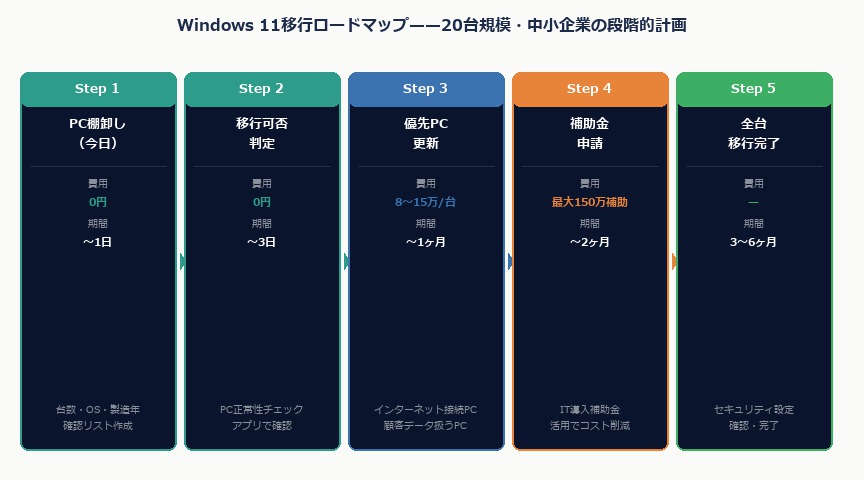
Step1:社内の全PCを棚卸しする(今日できる)
まず「社内に何台のPCがあり、何台がWindows 10か」を把握する。スプレッドシートに機種・製造年・OSバージョン・使用者・業務内容を記録するだけでよい。
Windowsの場合、スタート → 設定 → システム → バージョン情報でOSバージョンと製造年を確認できる。20台あれば1時間程度で棚卸しが完了する。
Step2:優先度を付けて段階的に移行する
全PCを一度に買い替える必要はない。まずインターネットに接続するPC・顧客データを扱うPCを優先して移行する。社内の閉じたネットワークのみで使うPCや、オフライン専用の製造ラインPCは一時的に後回しにできる。
予算が限られる場合は、重要度の高いPCから1〜2台ずつ順次更新するロードマップを作る。
Step3:移行後のセキュリティ設定を確認する
Windows 11に移行しても、基本的なセキュリティ設定をしておかないと意味がない:
- Windows Updateの自動更新をオンにする
- Microsoft Defenderウイルス対策が有効になっているか確認
- 従業員アカウントに管理者権限を付与しない(標準ユーザーで運用)
- 重要データの定期バックアップ(クラウドまたは外付けHDD)
よくある質問
Q. サポート終了後もWindows 10を使い続けることはできますか?
技術的には動作し続ける。しかしMicrosoftからのセキュリティ更新プログラムは提供されなくなるため、新たな脆弱性が悪用されるリスクが日に日に高まる。MicrosoftはESU(延長セキュリティ更新プログラム)を有償提供しているが(法人向け・台数制限あり)、長期的には移行が不可欠だ。
Q. Windows 11はWindows 10と操作が大きく変わりますか?
スタートメニューの位置や見た目が変わるが、基本的な操作・アプリの使い方はほぼ同じだ。Windows 10から移行した従業員が混乱するのは最初の1〜2週間程度という事例が多い。業務に使う主要アプリ(Officeや会計ソフト等)がWindows 11対応かどうかを事前に確認することの方が重要だ。
Q. 古いPCを捨てる際のデータはどう処理すればいいですか?
PCを廃棄・売却・貸し出しする際は、HDD/SSDのデータを物理的または論理的に消去する必要がある。Windows 11では「設定 → システム → 回復 → このPCをリセット」から「すべて削除」を選択することで、ドライブのクリーニング(データ復元困難な状態への消去)が可能だ。法人として廃棄する場合は、PCメーカー・廃棄業者のデータ消去サービスを利用するとより安全だ。




コメントを残す