「Copilotって結局何ができるの?」
Microsoft 365にCopilotが搭載されて以来、こう思っている現場担当者は多い。WordやExcelで「文章を直してくれる」機能は使ったことがあっても、Copilot Agent(エージェント)となると話が変わる。
Copilot Agentは「聞かれたら答える」アシスタントではない。目標を与えれば、複数のツールをまたいで自律的に作業を完了させるエージェントだ。Outlookのメールを読む→内容をExcelに転記する→Teamsで担当者に通知する、という一連の流れをCopilot Agentに任せられる。
本記事では、Microsoft 365を導入済みの中小企業が今すぐ始められるCopilot Agentの設定手順と、現場での具体的な活用事例を解説する。
Copilot Agentとは——通常のCopilotとの違い
まずCopilotの種類を整理しておこう。
| 種類 | できること | 向いている使い方 |
|---|---|---|
| Copilot in Microsoft 365 | Word・Excel・Teams内でAI補助(文章生成・要約・翻訳等) | 日々の文書作成・会議要約 |
| Copilot Chat(旧Bing Chat Enterprise) | 社内データを参照した質問応答 | 社内ナレッジ検索・情報収集 |
| Copilot Agent | 複数ツールをまたいだ自律的な作業実行 | 定型業務の自動化・ワークフロー実行 |
「Copilot Agent」はMicrosoft 365 Business Premium以上のライセンスに含まれる**Copilot Studio**で作成できる(一部プランでは追加費用が必要)。ノーコードで設定できるため、IT担当者がいない中小企業でも構築可能だ。
最大の利点は「繰り返す定型作業をトリガー+アクションで自動化できる」点だ。従来のPower AutomateがIF条件の手順書通りにしか動けないのに対し、Copilot Agentは状況を読んで柔軟に判断しながら動く。
利点①:Microsoft 365の既存環境に追加ツール不要で動く
Copilot Agentの最大の強みは、すでに使っているOutlook・Teams・Excel・SharePointをそのまま動かせる点だ。
他社のAIエージェントツール(ChatGPT Operator等)は、PCのブラウザ経由でシステムを操作する。一方Copilot AgentはMicrosoft 365のAPIと直接連携するため、動作が安定していてセキュリティも高い。従業員のメールやファイルに直接アクセスできるため、実際の業務フローに即した自動化が実現しやすい。
導入コストも低い。Microsoft 365 Business Premiumをすでに利用している企業(月額約2,750円/人)なら、Copilot Studioの基本機能は追加費用なしで利用できる。
利点②:日本語対応が充実——現場担当者が扱いやすい
2026年時点でMicrosoftのCopilotは日本語対応が最も充実したAIエージェントのひとつだ。プロンプト(指示文)を日本語で書けるのはもちろん、Copilot Studioの設定画面も日本語で操作できる。
「英語のドキュメントが読めないと設定できない」という心配は不要だ。現場の担当者が自分で設定・改善できるレベルのUIになっている。
利点③:セキュリティ・コンプライアンスが企業品質
中小企業が「AIに社内データを渡すのは怖い」と感じる理由のひとつがセキュリティだ。Copilot AgentはMicrosoft Azure上で動作し、ISO 27001・SOC 2などの認証を取得している。
重要なのは、Copilotに入力したデータはOpenAI等の外部AIの学習に使われない(Microsoft 365 Copilotの商用利用規約による)。顧客情報・取引先データを扱う業務にも安心して使えるのは、ChatGPTとの大きな違いだ。
Copilot Agentの設定手順——受発注メール自動処理を例に
具体的な設定手順を「受発注メールを読んでExcelに転記→Teams通知」を例に説明する。
Step1:Copilot Studioにアクセス
copilotstudio.microsoft.com にMicrosoft 365アカウントでサインイン。「新しいエージェントを作成」をクリックする。
Step2:エージェントの説明を日本語で入力
「このエージェントは何をするか」を日本語で入力するだけで、AIが自動的に設定の骨格を作ってくれる。
入力例:「受注確認メールを受信したら、品番・数量・納期をExcelファイルに転記し、担当者のTeamsチャンネルに通知してください」
この説明文だけで、Copilot Studioが「Outlookトリガー→データ抽出→Excelへの書き込み→Teams通知」という基本フローを自動生成してくれる。
Step3:トリガー・アクションを確認・調整
自動生成されたフローを確認し、自社の運用に合わせて微調整する。よく調整が必要なポイント:
- トリガーの絞り込み:件名に「受注」「注文書」を含むメールだけに反応するよう設定
- 転記先のExcelファイル指定:SharePoint上の特定ファイルを指定
- Teams通知先チャンネルの指定:「受注管理」チャンネルへの通知に絞る
Step4:テスト実行と本番稼働
Copilot Studio内でテストメールを送り、正しく動作するか確認する。問題なければ「公開」ボタンで本番稼働。以降は自動で動き続ける。設定にかかる時間は慣れれば1〜2時間程度だ。
現場別・Copilot Agent活用事例3選
事例①:製造業——日報・品質記録の自動集計
部品加工業H社(従業員35名)では、各ラインの作業員がTeamsに日報をテキスト投稿するようにした。Copilot Agentがその投稿を読み取り、作業実績・不良数・特記事項を自動でExcelの日報フォーマットに整形・保存。月次レポートも自動生成されるため、管理者が手作業で集計する時間がゼロになった。
削減効果:月18時間の集計作業 → ほぼゼロ。従業員のTeams入力も「自由文で書くだけ」なので抵抗感が小さかった。
事例②:建設業——工事進捗報告の自動まとめ
土木業J社(従業員20名)では現場監督がスマホからTeamsに進捗写真+一言コメントを投稿。Copilot Agentがそれをもとに発注者向けの週次進捗報告書(Word形式)を自動生成する。以前は監督が毎週3時間かけて作っていた報告書が、確認→送信の10分作業に短縮された。
事例③:サービス業——問い合わせ対応の一次回答自動化
住宅リフォーム業K社(従業員12名)では、問い合わせメールに対してCopilot Agentが社内のFAQデータベース(SharePoint)を検索し、一次回答の草案をOutlookに自動作成。担当者が内容を確認して送信するだけでよくなった。問い合わせへの初回返信時間が平均4時間→30分以内に改善し、受注率が上がった。
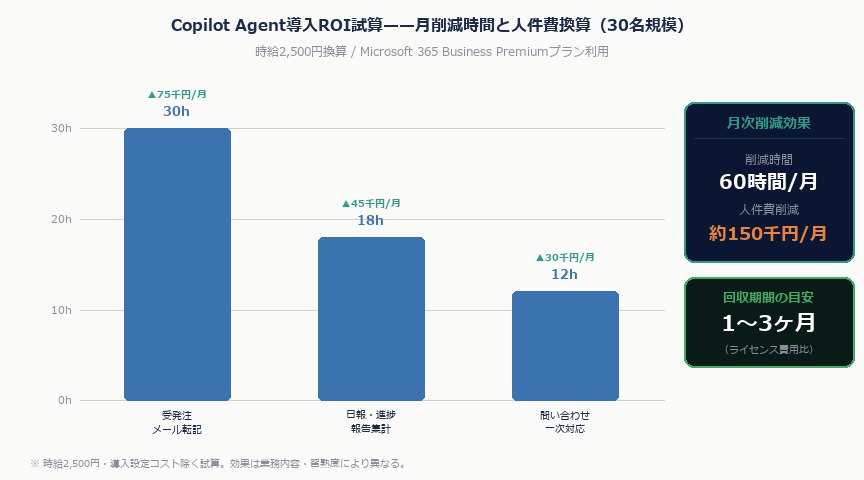
Copilot Agent導入のROI試算——月いくら削減できるか
30名規模の中小企業でCopilot Agentを3つの業務に導入した場合の試算:
| 自動化した業務 | 月削減時間 | 人件費換算(時給2,500円) |
|---|---|---|
| 受発注メール転記 | 30時間 | 75,000円 |
| 日報・進捗報告集計 | 18時間 | 45,000円 |
| 問い合わせ一次対応 | 12時間 | 30,000円 |
| 合計 | 60時間 | 150,000円/月 |
月150,000円の人件費削減に対して、Microsoft 365 Business Premiumの追加コスト(Copilot機能が含まれるプランへのアップグレード)は1人あたり月数百〜数千円程度(ライセンス構成による)。投資回収期間は概ね1〜3ヶ月と短く、導入効果が非常に高い。
ただし、導入時の設定・テストに1〜2週間の工数がかかる。外部のMicrosoft認定パートナーに初期設定を依頼する場合は、10〜30万円程度の費用が別途かかるケースもある。
Copilot Agentを始める前に確認すること
- ライセンス確認:Microsoft 365 Business Premium以上か確認。Business BasicやStandardではCopilot Studioが使えないか機能制限がある
- 管理者権限:Copilot Studioの設定にはMicrosoft 365の管理者アカウントが必要。担当者に権限が付与されているか確認する
- 自動化する業務の選定:まず「月10時間以上かかっている定型作業」を一つ選んで試す。全業務を一気に自動化しようとすると設定が複雑になり頓挫しやすい
- データ保存場所の整理:Copilot AgentはSharePoint・OneDrive上のファイルを参照する。まずファイルの保管場所をクラウドに整理しておくと設定がスムーズになる
よくある質問
Q. Power AutomateとCopilot Agentの違いは何ですか?
Power Automateは「手順が完全に決まっている定型作業」を自動化するのに向いている(例:毎週月曜9時にメールを送る)。Copilot Agentは「状況を読んで判断が必要な作業」に向いている(例:メールの内容を読んでどの担当者に転送するか判断する)。実際には両方を組み合わせて使うケースが多い。まずPower Automateで試し、判断が必要な部分をCopilot Agentに置き換えていくのが現実的なアプローチだ。
Q. Copilot Agentが誤った判断をしたらどうなりますか?
重要なアクション(メール送信・データ更新等)の前に「人間の確認」を挟む設定ができる。たとえば「見積書を送信する前に担当者のTeamsに確認メッセージを送る」というフローを入れておけば、AIが誤った判断をしても人間がチェックできる。最初は「下書き作成まで自動化・送信は人間が判断」という形で運用を始めるのが安全だ。
Q. Microsoft 365を使っていない場合はどうすればいいですか?
Googleワークスペースを使っている場合は、Google AgentspaceやGemini for Google Workspaceが同様の機能を提供している。ただし2026年現在のCopilotと比較すると、日本語対応や中小企業向けのノーコード設定ツールの充実度でCopilotが先行している。Microsoft 365への移行を検討するなら、非営利団体・医療機関向けに特別価格のプランも用意されているため確認してみよう。


コメントを残す