現場の点検票・日報・入出庫記録——今日もまだ紙で管理していませんか?
「システム導入は予算がかかる」「ITに詳しい人がいない」という理由で、デジタル化を先送りにしている現場は少なくありません。しかし、Googleフォームとスプレッドシートの組み合わせなら、費用ゼロ・IT知識ゼロでも今日から帳票のデジタル化を始めることができます。
この記事では、製造・建設・物流の現場担当者に向けて、Googleフォームを使った帳票デジタル化の具体的な手順・活用シーン・注意点をステップごとに解説します。無料でできる範囲と、業務規模が大きくなったときの有料ツールへの発展パスも合わせてご紹介します。
Googleフォームで帳票をデジタル化するメリット
まず、なぜGoogleフォームが現場のDX入口として有効なのかを整理します。
コストゼロで今日から始められる
GoogleフォームはGoogleアカウントがあれば無料で使えます。月額費用・ライセンス費用は一切かかりません。中小企業でも導入障壁がほぼゼロです。
スマートフォンだけで現場入力ができる
作業員が手元のスマートフォンからフォームに入力するだけで、データが自動的にスプレッドシートに蓄積されます。紙への記入→事務所への持ち帰り→PCへの転記という三重の手間が消えます。
リアルタイムで集計・共有できる
入力されたデータはスプレッドシートで即座に参照・集計できます。管理職が事務所でリアルタイムに現場の状況を確認でき、報告の遅延や転記ミスが発生しません。
紙の保管・紛失リスクがなくなる
紙帳票の紛失・汚損・保管スペース問題がすべて解消します。過去データの検索もGoogleスプレッドシートの検索機能で瞬時に行えます。ある製造業の現場では、月に1回発生していた「帳票が見つからない」というトラブルがゼロになったという事例もあります。
現場で使える活用シーン3選
①設備・安全点検表
製造業・建設業の現場で毎日行われる設備点検・安全確認。紙の点検表では「記入漏れ」「押印忘れ」が発生しやすく、ファイリングも手間がかかります。
Googleフォームで点検項目をチェックボックス・ラジオボタンで設定すると、必須項目を未記入のまま送信できない設定ができます。記入漏れが構造的に防げるため、品質管理の確度が上がります。写真添付機能を使えば、異常箇所の画像も同時に記録できます。
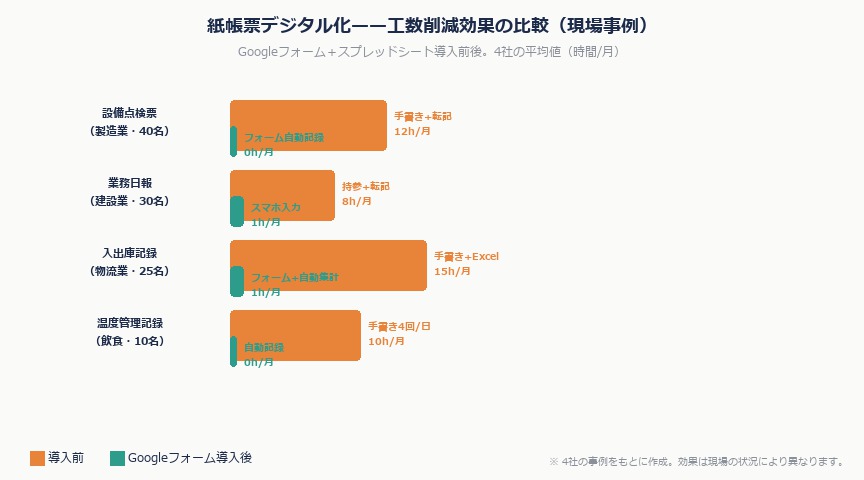
ある金属加工会社では、設備点検表をGoogleフォームに移行した結果、点検データの集計時間が月15時間から1時間に削減されたと報告されています。
②作業日報
現場作業員が毎日記入する日報も、Googleフォームと相性の良い帳票です。作業内容・作業時間・トラブル内容をフォームで入力し、スプレッドシートに自動集計します。
管理職は翌朝に集計済みデータをそのまま確認できるため、「日報を集めて読む・転記する」という作業が消えます。建設業の現場監督へのヒアリングでは、日報まとめにかかっていた時間が週4時間から30分以下になったという声が聞かれます。
日報フォームには以下の項目を設定すると実用的です。
- 氏名(プルダウン or 短文)
- 作業日(日付選択)
- 作業場所・工区
- 作業内容(チェックボックス+自由記述)
- 作業時間(開始・終了)
- トラブル・特記事項(長文テキスト)
- 写真添付(任意)
③入出庫記録
物流・倉庫・製造の現場で毎日発生する入出庫記録も、Googleフォームでデジタル化できます。品名・数量・担当者・時刻をフォームに入力するだけで、スプレッドシート上に在庫推移の記録が自動生成されます。
紙管理では月末締めにならないと在庫の全体像が見えませんでしたが、デジタル化後は任意のタイミングでリアルタイムの入出庫データを確認できます。物流会社の事例では、月次在庫棚卸しの工数が2日から半日に短縮された例もあります。
Googleフォーム+スプレッドシート連携の基本手順
実際にGoogleフォームで帳票を作成し、スプレッドシートに連携するまでの手順を解説します。所要時間は慣れれば30分以内です。
ステップ1:Googleフォームを作成する
Googleドライブ(drive.google.com)を開き、「+新規」→「Googleフォーム」を選択します。フォームのタイトル(例:「設備点検記録」)を入力し、質問を追加していきます。
質問の形式は目的に合わせて選択します。
- チェックボックス:複数選択の点検項目に
- ラジオボタン(選択式):「正常/異常」などの二択に
- プルダウン:担当者名・設備名の選択に
- 短文テキスト:数値・簡単な入力に
- 長文テキスト:特記事項・コメントに
- 日付・時刻:作業日・作業時間に
- ファイルアップロード:写真・証憑の添付に
必須入力にしたい項目は「必須」トグルをオンにします。これだけで記入漏れを防ぐ仕組みが完成します。
ステップ2:スプレッドシートと連携する
フォーム編集画面の「回答」タブを開き、右上のスプレッドシートアイコン(緑のシートマーク)をクリックします。「新しいスプレッドシートを作成」を選んでOKを押すと、フォームの回答が自動でスプレッドシートに記録される状態になります。
スプレッドシートには1行目に質問項目名が自動でヘッダとして入り、回答が届くたびに1行ずつ追加されていきます。
ステップ3:現場に共有する
フォーム編集画面右上の「送信」ボタンをクリックし、「リンクをコピー」でURLを取得します。このURLをLINEやSlack・QRコードで現場スタッフに配布するだけで運用開始できます。
スマートフォンのホーム画面にショートカットを追加しておくと、現場での入力がさらにスムーズになります。QRコードを印刷して現場の壁・設備に貼り付ける運用も効果的です。
ステップ4:スプレッドシートで集計・管理する
回答が蓄積されたスプレッドシートでは、フィルタ・ピボットテーブル・グラフ機能を使って集計・可視化ができます。たとえば点検記録であれば、「異常が報告された回数の月別推移」を折れ線グラフで自動描画することも可能です。
さらにGAS(Google Apps Script)を使えば、特定の回答が来たときに管理者へ自動メール通知を送る設定も無料でできます(プログラミング知識が必要ですが、テンプレートが多く公開されています)。
デジタル化で現場が変わった事例(数字入り)
事例①:製造業・月次点検記録のデジタル化
従業員50名規模の金属部品メーカーが、設備点検票(月30枚)をGoogleフォームに移行。
- 点検表のファイリング・管理工数:月8時間 → ほぼゼロ
- 記入漏れによる再確認の電話:月平均12件 → 0件
- 異常発見から管理職への報告タイム:平均2時間 → 即時
導入にかかった費用はゼロ。フォーム作成から現場への展開まで丸2日で完了しました。
事例②:建設業・日報のデジタル化
作業員20名の建設会社が現場日報をGoogleフォームに移行。現場監督が毎日紙の日報を回収・事務所で集計していた作業がなくなりました。
- 日報集計・転記の時間:週4時間 → 週20分
- 月次の工数集計レポート作成:半日 → スプレッドシートで自動集計(30分以内)
- 過去の作業記録の検索:ファイルの山を探す → 検索窓で瞬時に
事例③:物流業・入出庫記録のデジタル化
小規模倉庫を持つ物流会社が入出庫記録をGoogleフォームに移行。スプレッドシートの関数で在庫残数を自動計算する仕組みを構築しました。
- 月次棚卸し工数:2日 → 0.5日
- 在庫差異(紙の記録ミスによる):月平均3件 → 0件
- 在庫確認のための電話:1日5〜10件 → ほぼゼロ(スプレッドシートを共有で解決)
帳票デジタル化ツール比較——無料ツールの限界と有料ツールへの発展
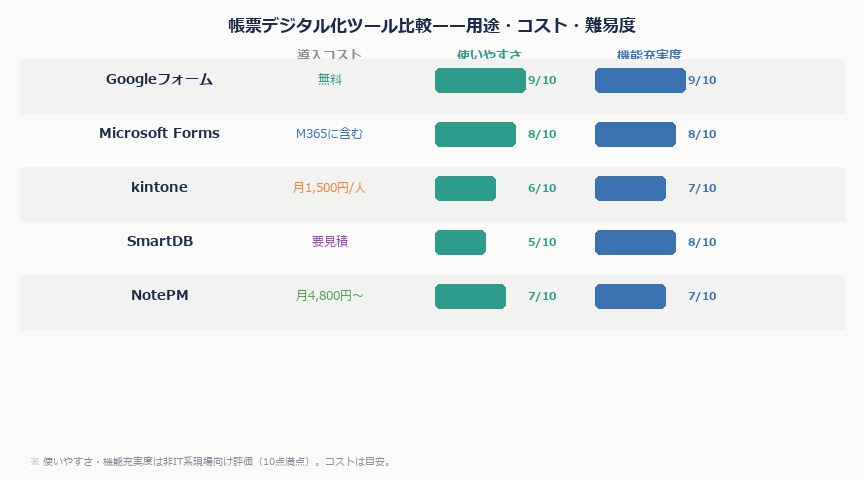
Googleフォームは入門として優秀ですが、業務規模が大きくなると限界も見えてきます。ツールの特性を比較して、自社の規模・目的に合った選択をしましょう。
| ツール | 費用 | 導入難易度 | 主な特徴 | こんな現場に向く |
|---|---|---|---|---|
| Googleフォーム | 無料 | ★☆☆(低) | シンプルな入力・集計。スプレッドシート連携 | 小規模・IT初心者・試験導入 |
| Microsoft Forms | Microsoft 365契約で利用可 | ★☆☆(低) | Excelとの連携に強い。Teams通知が便利 | すでにOffice 365を使っている現場 |
| kintone | 月額1,500円〜/ユーザー | ★★☆(中) | ワークフロー・承認機能・API連携が強力 | 承認フロー・部門間連携が必要な現場 |
| SmartDB | 要問い合わせ(中規模以上向け) | ★★★(高) | 複雑なワークフロー・大規模帳票管理 | 大企業・複数拠点・厳格な権限管理が必要な場合 |
| NotePM | 月額4,800円〜(チーム) | ★☆☆(低) | マニュアル・ナレッジ管理との統合 | 帳票と手順書・マニュアルを一元管理したい現場 |
Googleフォームでは対応しきれないケース
以下のような要件が出てきたら、kintone等の有料ツールへの移行を検討するタイミングです。
- 上長の承認フローが必要(例:日報を上司が確認・承認する)
- データの閲覧権限を細かく設定したい(部門別・役職別)
- 他のシステム(販売管理・ERPなど)と自動連携したい
- 利用者が100名を超え、スプレッドシートの動作が重くなってきた
- 監査・法令対応でアクセスログや変更履歴の管理が必要
kintoneは30日間無料トライアルが用意されており、Googleフォームで試験運用したフォームをそのまま移行する形でステップアップできます。
よくある質問(FAQ)
Q. スマートフォンを持っていない作業員がいる場合はどうする?
A. 現場にタブレットやPCを1台置いて共用端末として使う方法が現実的です。Googleフォームはブラウザで動作するため、機種を選びません。安価なAndroidタブレット(1〜2万円程度)を1台購入して共用端末とした現場も多くあります。
Q. 現場にWi-Fiがない。オフラインでは使えない?
A. Googleフォームは基本的にオンライン前提です。ただし、Googleフォームのアプリをインストールしたスマートフォンであれば、一部のキャッシュを利用できます。安定した運用のためには、現場に格安モバイルWi-Fiルーター(月1,000〜2,000円程度)を設置するか、担当者のスマートフォンのモバイルデータ通信を使う方法が一般的です。
Q. セキュリティは大丈夫?社内データをGoogleに預けることに不安がある
A. Googleのサーバーは国際的なセキュリティ基準(ISO 27001等)を取得しており、一般的な現場帳票を扱う分には十分な水準です。フォームの回答者を社内アカウントに限定する設定(「組織内のみ回答可」)も可能です。ただし、機密性の高い個人情報・取引先情報を含む帳票を扱う場合は、社内のIT担当者やセキュリティポリシーを確認の上で判断してください。
Q. フォームのデザインや入力項目を後から変更できる?
# A. はい、いつでも編集できます。ただし、質問を削除・変更するとスプレッドシートの列構造が変わるため、過去データとの整合性に注意が必要です。項目を追加する場合は新しい列が追加されるだけなので問題ありません。大幅な変更が必要な場合は、新しいフォームを作成してスプレッドシートを別シートで管理する方法が安全です。Q. 紙の帳票と並行運用しなければならない期間はどうする?
A. 法的な保管義務がある帳票(労働時間記録・安全衛生関連など)は、移行期間中も紙での保管が必要な場合があります。ただし、入力をデジタル化した上でスプレッドシートを印刷して保管するという折衷案も有効です。電子帳簿保存法の要件を満たす場合は完全ペーパーレスも可能ですので、規制要件を確認した上で進めてください。
まとめ:今日から1枚の帳票をデジタル化してみよう
Googleフォームによる帳票デジタル化のポイントをまとめます。
- 費用ゼロ・IT知識ゼロでも今日から始められる
- 点検票・日報・入出庫記録などあらゆる現場帳票に対応
- スプレッドシート連携で転記作業・集計作業が自動化される
- 業務規模が大きくなったらkintone等の有料ツールへ段階的に移行できる
「全社一括でシステム導入」という大きな一歩を踏み出せなくても構いません。まず1枚の帳票から始めるのが現場DXの現実的な入口です。今日から最も手間のかかっている帳票を1つ選んで、Googleフォームで試作してみてください。
▶ 関連記事:紙・FAX・ハンコ廃止——中小企業の事例集
▶ 関連記事:Power Automateで始めるRPA入門





コメントを残す